
はいタイ🌺ソムタム娘です。
ついに新しいノートパソコンを購入ー!
というか、沖縄に帰ってきた翌日に買った買ったー!!
・・・何があったかというと、詳しくはこちらを↓
www.watashinoarukikata-diary.com
新しいノートパソコンを買ったよ!

はじめましての富士通さん。(人生において3台目のノートパソコン)
最近まで使っていたマウスと同じようにネットで買おうかとも思って色々調べたりはしたんだけど、調べれば調べるほどどれにすればいいか......優柔不断のワタシにはワカラナクナル
そんなワケでバンコクから沖縄へ帰ってきた翌日の月曜日に近所のベスト電器へゴー。
この周辺、電気屋さんがいくつかあって、いつもだったらハシゴして吟味するところだけど、もう迷いたくない(早く買いたい)ということでベスト電器で決める!(と心に決めた)
早めに行きオープン時間を待って入店。
パソコンコーナーへ行くとさっそくすぐに近くにいた店員さんに声を掛けられたので、今の状況を正直に相談。
ちょうど故障中のノートパソコンも持って来ていたので仕様等を確認してもらい、ほぼ同等のものでいくつか候補を絞ってもらって。この時点で3台くらいに候補が絞れた。
店頭表示の価格から少しでも下げられないか、その確認も忘れない。
タイから戻ってきたばかりだと値段交渉が.....言い出しやすい。笑
ただここでは即決購入せずいったんお持ち帰り。
その前に・・・最後の悪あがき
そう。これだけはどうしても試しておきたくて。
故障中の今のノートパソコン。この本体だけでは初期化さえできなくなってしまった状況だけど。USBに回復ドライブを作成すれば、そこからOSをインストールしなおす(ほぼ工場出荷時と同じ状況にする)ことができるという、
まだ自分でもできるトラブルシューティングが残っている。
バンコクにいるときは、回復ドライブも手元にないし(当初購入したとき作成していなかった)ほかのパソコンがなかったのでどうすることもできなかったんだけど、、、友人のPCを借りて回復ドライブを作る作戦を思いついたのだ。
でもね、今考えるとバンコクで調子が悪くなったのが沖縄へ戻る2日前。もしこの現象がOSだけの問題だったら、バンコクで2年前に同じように突然動かなくなったPCを直してもらったコンピューター屋さんに持ち込めばよかったのでは、、、って。汗
そのときはもうバンコクで修理してもらうには時間がないって諦めてしまっていたというのもある。
www.watashinoarukikata-diary.com
それと、実は電気屋さんに行く前にはまだ修理の方向も考えてて。メーカーではなく町の修理屋さんがないかなーと那覇市内で探したりはしたんだけこの日はちょうど祝日。
休みのところも多く、早くても火曜日に持ち込んでそこから2日とかかかったとしたら......うーん、やっぱり待てない。ということで修理の方向は完全になしになって。
ただもしソフトウェアの不具合で今の状態になっているのであればOSを再インストールさえできれば......という最後の望みを捨てきれず。
ベスト電器で新しいPCを下見をしたついでに32GBのUSDを買って友人宅へ。(対応してくれた店員さんがUSBの案内までしてくれて、割引までしてくれた)
ネットで調べた方法で回復ドライブを作ろうとしてみたんだけど、なぜか最後の作成スタートする一歩手前でUSBが認識されない......なぜ?
USBをPCに接続するタイミングが悪いのか、いろいろと方法を変えてやってみたけど結局無理だった。涙
これはもう新しいノートパソコンを買うぞ!
夕方再び向かったベスト電器。
おまけいろいろ

今回はなかなか高額な買い物(自分にとってはね)したからねー。
お会計のときに1,000円分のガチャガチャのメダルもらった。


当たるとけっこうすごい景品がもらえるじゃん✨

まぁそんなに世の中甘くない。
エコバッグ。


実は他にもなんやかんや色々もらって。
スヌーピーの保冷バッグ。
それから何気にうれしいお掃除グッズ、ホコリ取りとか。実用的なものはいいね。


しかもUSBまで。
さらにはウィンドウズ11の利用ガイド的な本まで。
富士通は軽さ重視~FMV LIFEBOOK FMVC75H3G 2023年冬モデル

じゃーーーーん♪
こちらが今回新しく購入したノートパソコン。富士通のFMV LIFEBOOK FMVC75H3G 2023年冬モデル。
仕様はこんなかんじ。
CPU:Corei5 1235U(12世代)
メモリ:16GB
SSD:512GB
バッテリー:約26時間
重量:1キロ未満
お値段はというと↓にも写真を貼ったけどこれよりはかなり下げてもらった。
保障はメーカー保障の1年だけでも良かったんだけど、最近の、、、この4年間のPCの不具合のことを考えると自然故障のカバーだけでも5年付けようかなと思い、ベスト電器独自の保障をつけてもらった。(本体価格の5%)


最終的にこの富士通のとdynabookとで迷ったんだけど。
スペックはほとんど同じ。それぞれの特色とを上げると、
富士通は軽さ重視で本体のみだと1キロを切っていて超軽量。ただディスプレイが今まで使っていたいたのは反射しない?タイプだったけどこちらはものすごく反射するしやけに明るく感じて目が疲れそう、、、って。でもこのタイプの方が画像はきれいに見えるんだとか。(ワタシにとってはここがちょっとネックポイントだった)
あとはお値段も富士通の方が高い。
そしてdynabookのいいところはシャープが作っているから音がいいんだって。音楽とかこだわる人にはおすすめらしい。あとはディスプレイも反射しないタイプ。
最後の最後にこの2台で迷ってしまい......店員さんに助けを求める。笑
もうこうなると誰かに決めてほしい。自分の決断に自信が持てないのだ。
で、最終的には、PCを持ち歩く機会が多いワタシにはやっぱり少しでも軽い方がいいだろうということで富士通に決定。
実は友人がずっと富士通を使っていてけっこう長持ちしているからその信頼性も後押し。(友人の使い方がいいってのもあるんだろうけど)


色は3種類あったけど、店頭に出ているのは売れ切れてしまっているとのことで2択の中からモカブラウンを選択。汚れも目立たなそうでよい。
メモリ、SSDストレージに関しては最近まで使っていたマウスよりそれぞれ倍!
初期設定もWindows10をやったことがあれば大丈夫そうだったので、自分で進めて無事に完了。(途中でフリーズしてしまったから強制終了しちゃったのが少し心配だけど)

今回は過去の経験を生かして速攻で回復ドライブも作成した。
完了するまで2時間もかかった......そういうものなんだろうね。
それでもマウスのノートパソコンが諦めきれず・・・
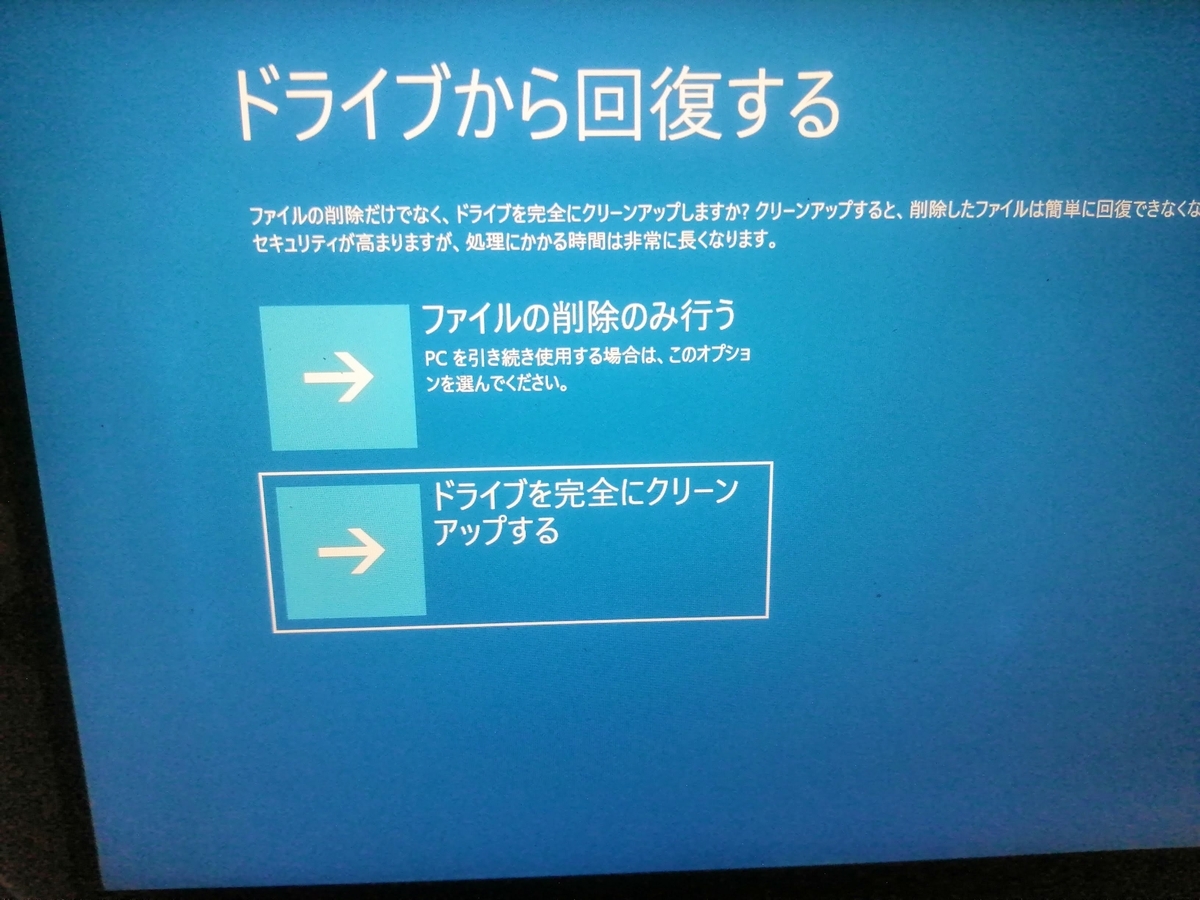
そう。まだあきらめていなかった。
新しい富士通のPCはWindows11で、故障中のマウスのPCはWindows10だけど、、、
OSを再インストールすればいいだけだから別にWindows11でもいいのでは?
新しいPCで作った回復ドライブのUSBをマウスの方に接続して試してみたら......とりあえずうまくスタートまでこぎつけた。


ネットで調べた操作方法を見よう見まねでやってみたんだけど、

あれ?

え、これはもしかしてこれっていけるかも?とかなり期待が......
なんとかインストールは完了してWindows11になったようだけど......
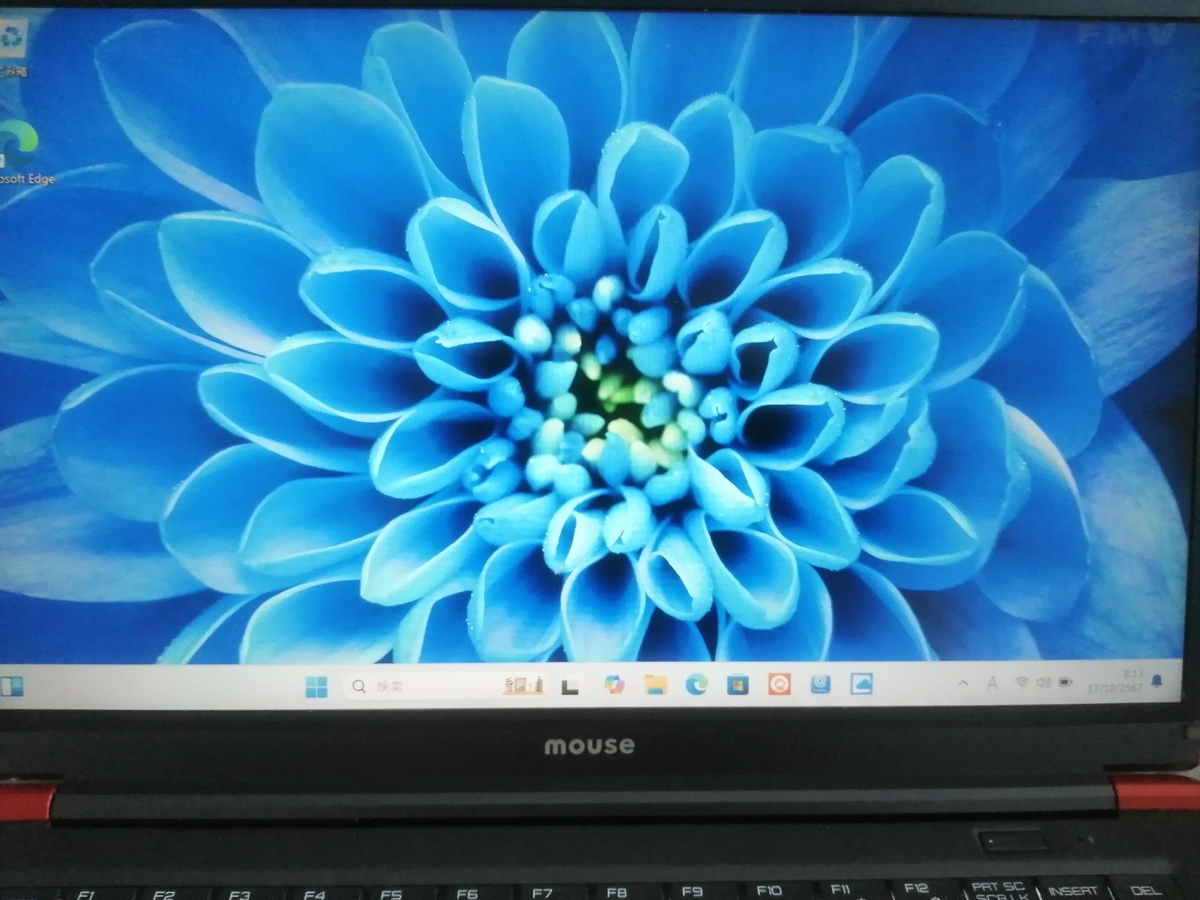
やっぱりポインタの表示が出いない。ちーん。


まだ手放だないけど、最後に一応写真を撮っておこう。
そんなこんなで今は新しいPCから快適にブログ更新ができるようになった♪
本日も最後までお読みいただきありがとうございます🌺
